
はがきデザインキットからの印刷方法について Windows編 Ricoh Pro製品群
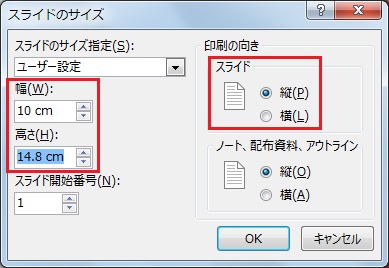
用紙1枚に4ページ印刷する方法です。 作成する文書は、はがきサイズで作成します。( サイズのままでも出来ます ) Officeボタンをクリックして、「印刷」をクリックします。 印はがきの一般的な印刷手順をご案内しています。 年賀状印刷の参考にご覧ください。 機種により操作手順が異なる場合がありますので、まず製品名をご確認ください。 注意 OfficeJet Pro K550,
はがき 印刷 設定
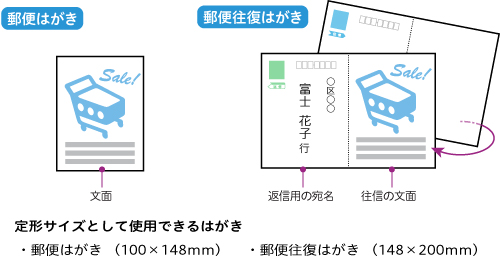
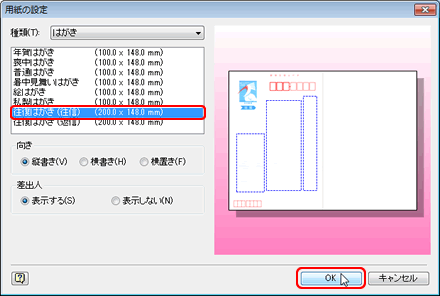
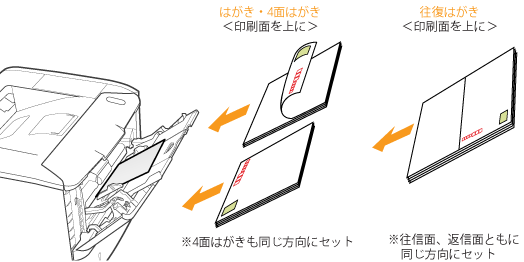
はがき 印刷 設定-往復はがきに印刷するときは、お使いのアプリケーションソフトおよびプリンタードライバーで用紙サイズをかならず 往復はがき に設定してください。 往復はがきは折り曲げないでください。 折連名の設定は、 1 Excelでの、住所録のデータ整備 2 Wordでの、はがき宛名印刷ウィザード終了後の設定 と、大きく2つのステップに分かれます。 このページでは、1番目のステップ、Excelで作成
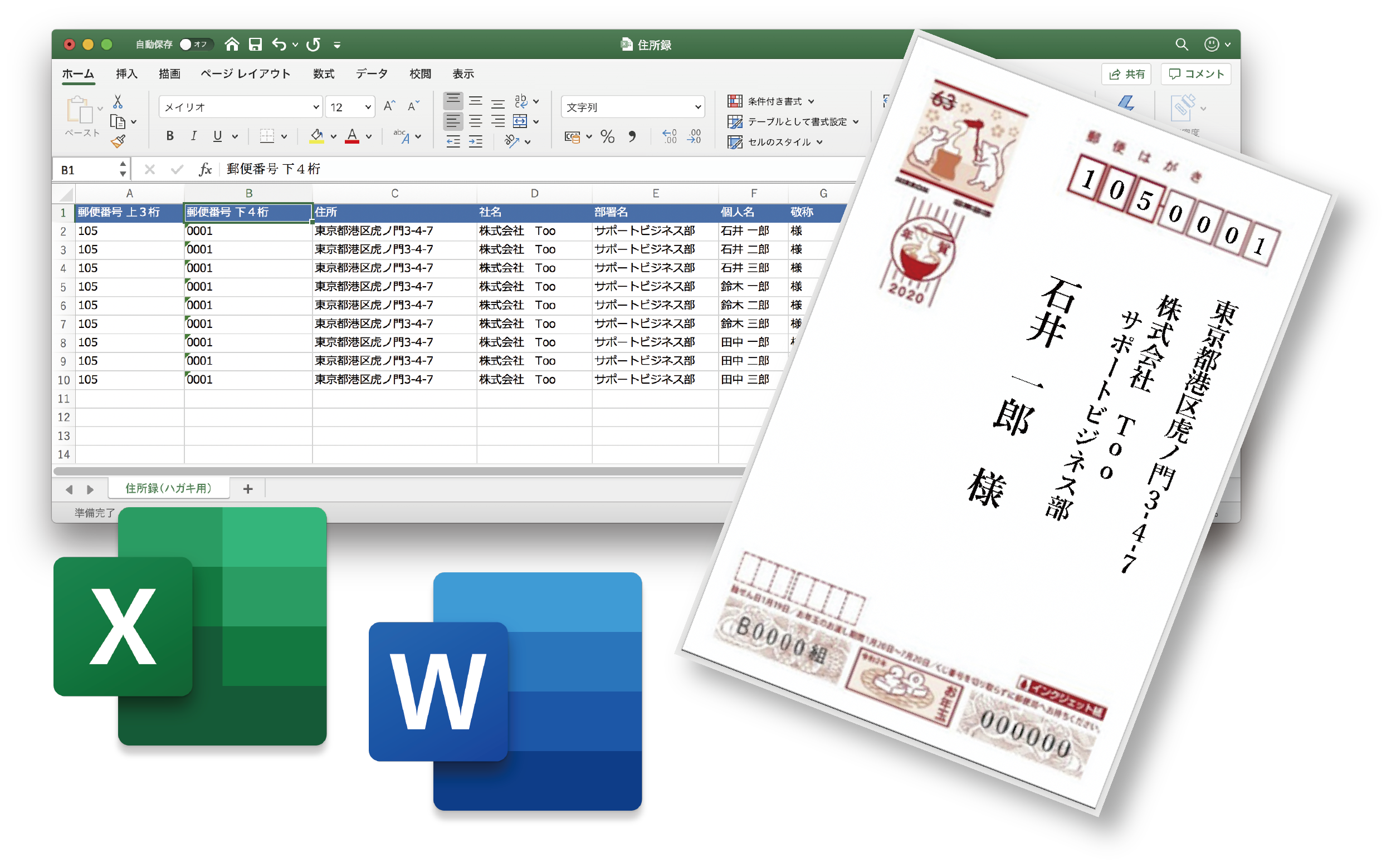
Excel の住所録で はがき に宛名を印刷するには Too クリエイターズfaq 株式会社too
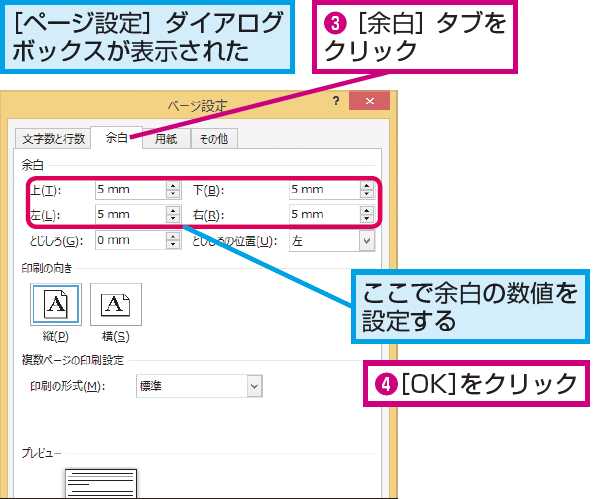
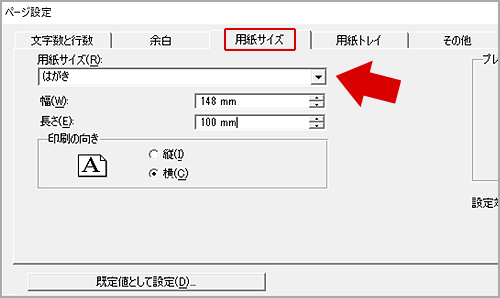
「手差しトレイ」を「郵便はがき専用」にしておくと、 用紙の種類やサイズの指定の設定が不要になる ため、印刷がスムーズです。 ただし、厚紙やラベル紙などの印刷で手差しトレイを普段から使 封筒の印刷は、左上のAprintマークを左クリックすると、下にメニューが表示されるので、「印刷」を左クリックしてください。 ポイント いきなり印刷しないで、用紙や給紙方法を 印2行目は 354mmに一番近い 370mmに設定しました。 これで、はがきサイズで印刷するのは A1のセル範囲になります。 A1のサイズははがきの100×148よりはちょっと大き
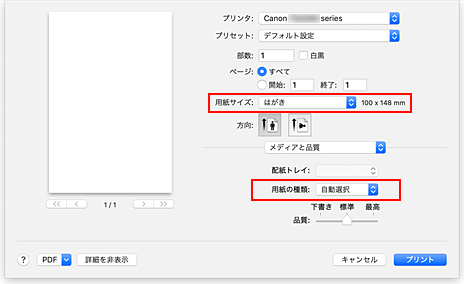
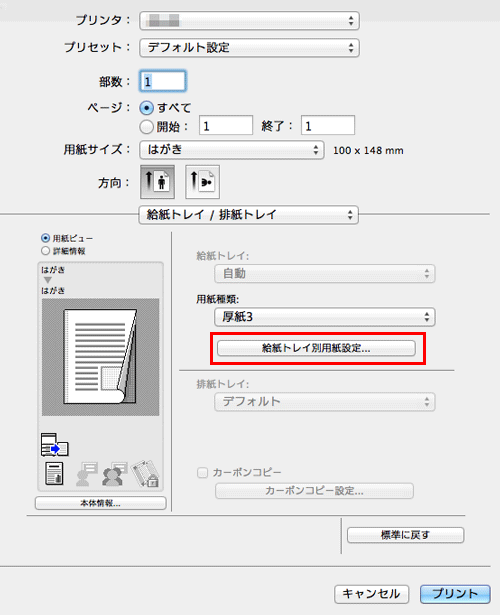
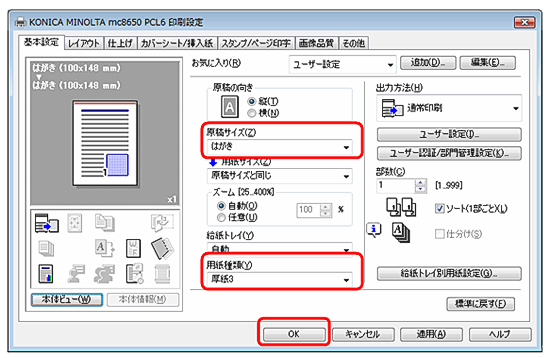
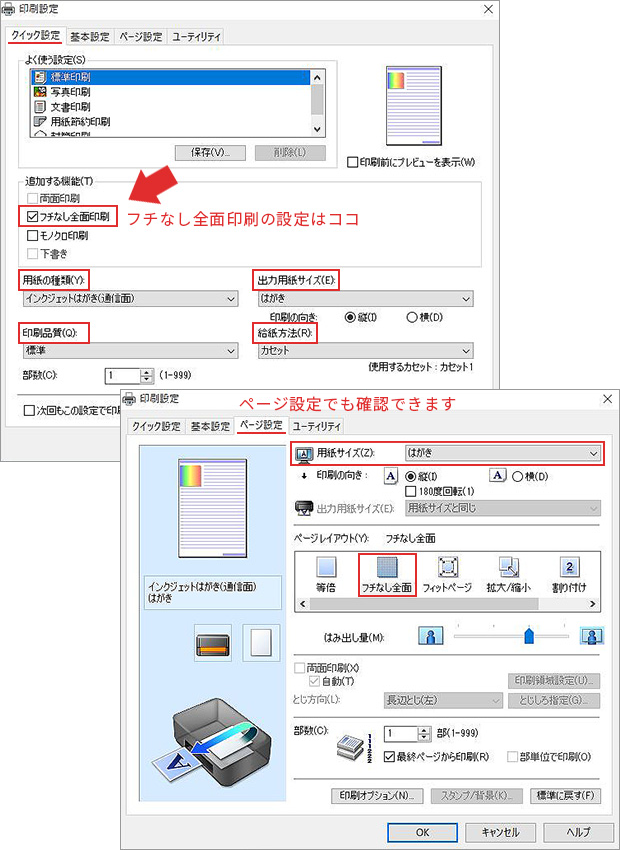
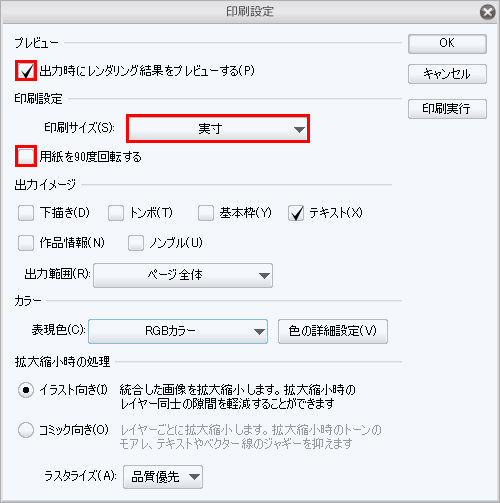
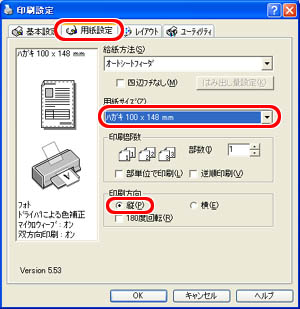
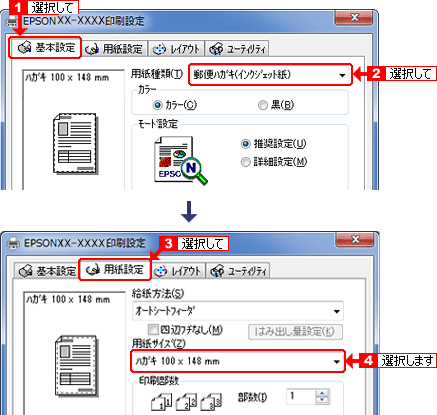
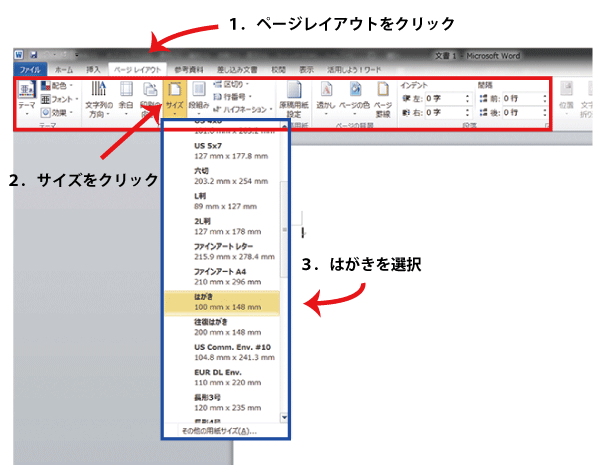
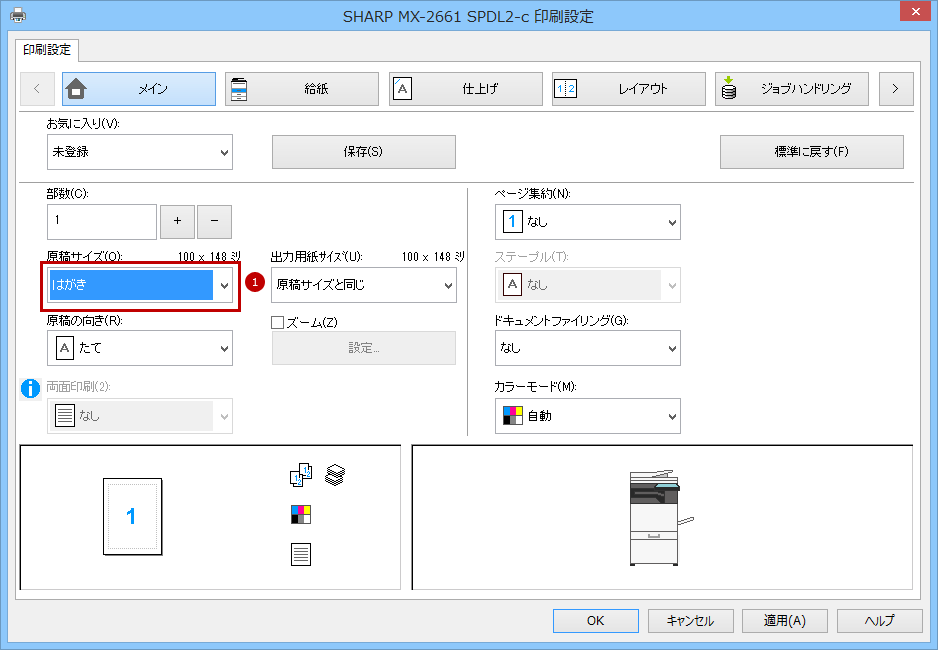
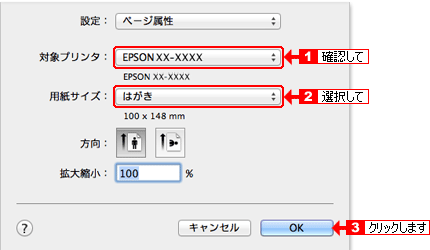
ハガキ印刷なので、用紙サイズの設定は 「ハガキ」 を選択しないといけません。 ハガキの項目がないのは プリンタードライバーが インストールされていないことが原因です。 パソ往復はがきは、パソコンからの印刷にのみ使用できます。 往復はがきに印刷するときは、お使いのアプリケーションソフトおよびプリンタードライバーで用紙サイズをかならず 往復はがき に設定はがき宛名面印刷タブをクリックし(1)、表示中のはがきを印刷をクリックします(2)。 2 印刷 画面が表示されるので、 プリンタ名 で使用するプリンタを設定し、 部数 で必要数を設定
はがき 印刷 設定のギャラリー
各画像をクリックすると、ダウンロードまたは拡大表示できます
 Macから年賀状印刷を行なう 年賀状サポート ブラザー | 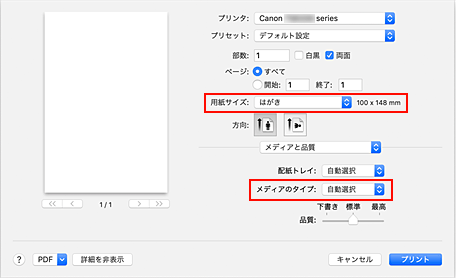 Macから年賀状印刷を行なう 年賀状サポート ブラザー | 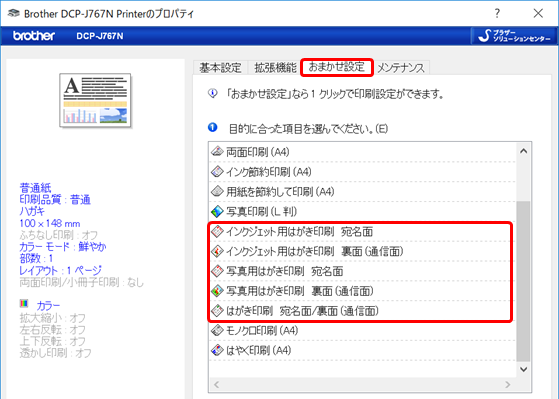 Macから年賀状印刷を行なう 年賀状サポート ブラザー |
 Macから年賀状印刷を行なう 年賀状サポート ブラザー | 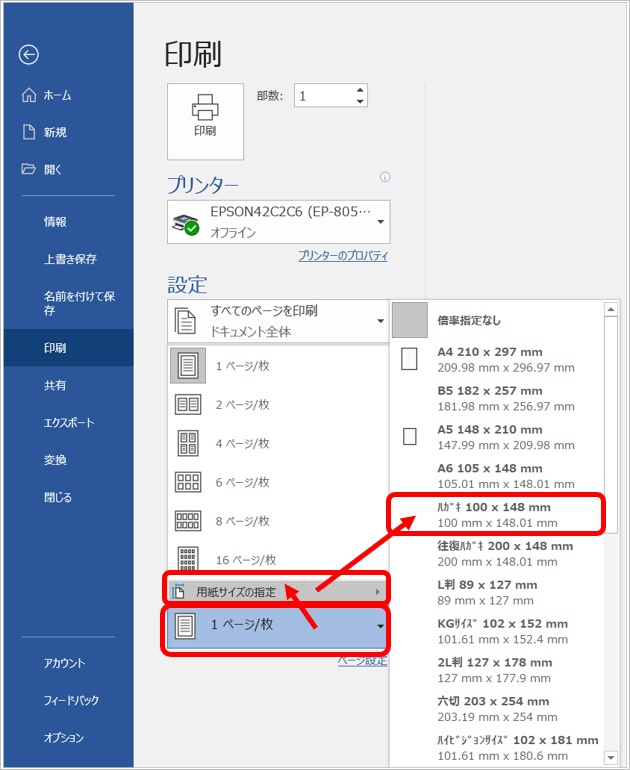 Macから年賀状印刷を行なう 年賀状サポート ブラザー | 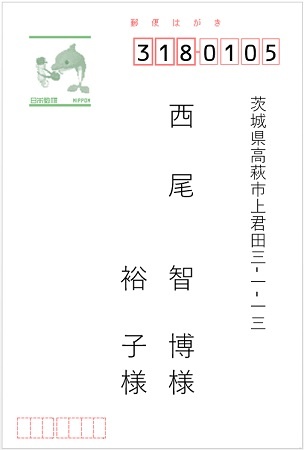 Macから年賀状印刷を行なう 年賀状サポート ブラザー |
 Macから年賀状印刷を行なう 年賀状サポート ブラザー | 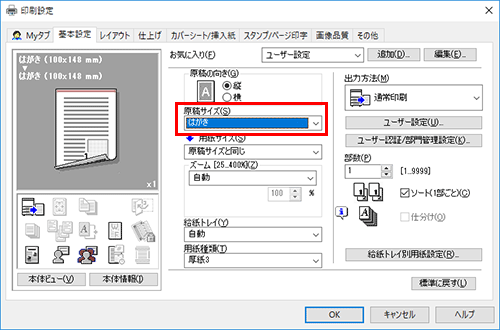 Macから年賀状印刷を行なう 年賀状サポート ブラザー | 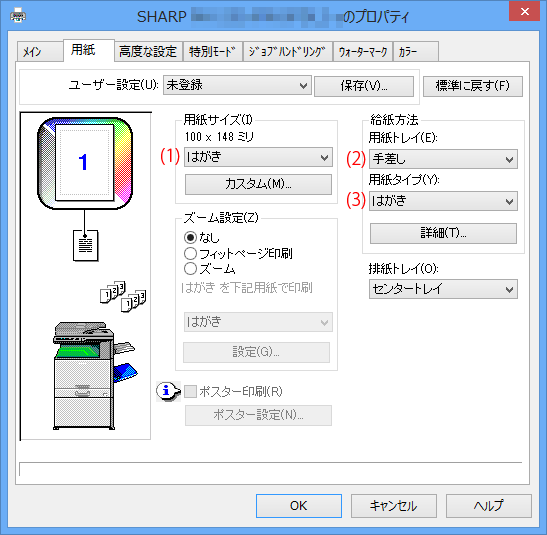 Macから年賀状印刷を行なう 年賀状サポート ブラザー |
 Macから年賀状印刷を行なう 年賀状サポート ブラザー | 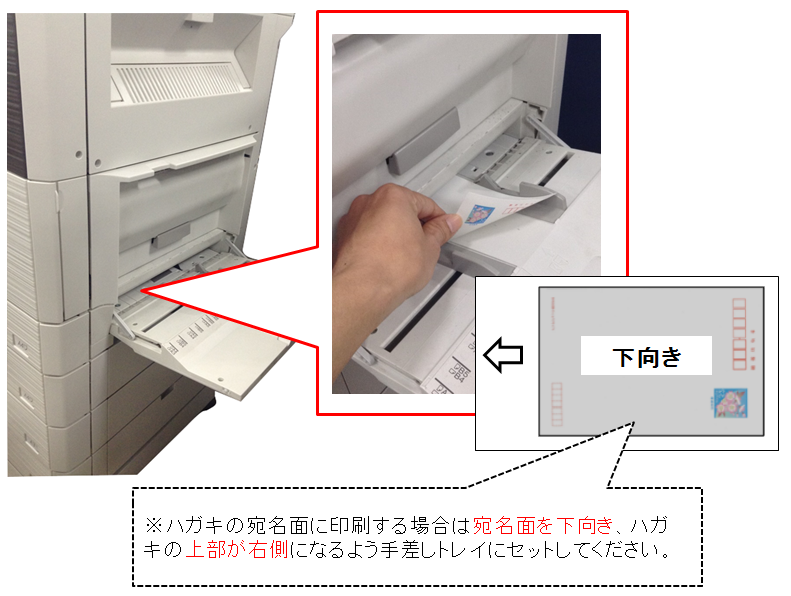 Macから年賀状印刷を行なう 年賀状サポート ブラザー |  Macから年賀状印刷を行なう 年賀状サポート ブラザー |
 Macから年賀状印刷を行なう 年賀状サポート ブラザー |  Macから年賀状印刷を行なう 年賀状サポート ブラザー | 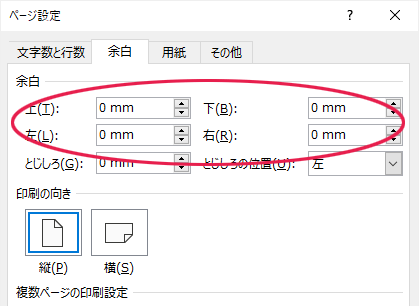 Macから年賀状印刷を行なう 年賀状サポート ブラザー |
 Macから年賀状印刷を行なう 年賀状サポート ブラザー |  Macから年賀状印刷を行なう 年賀状サポート ブラザー | 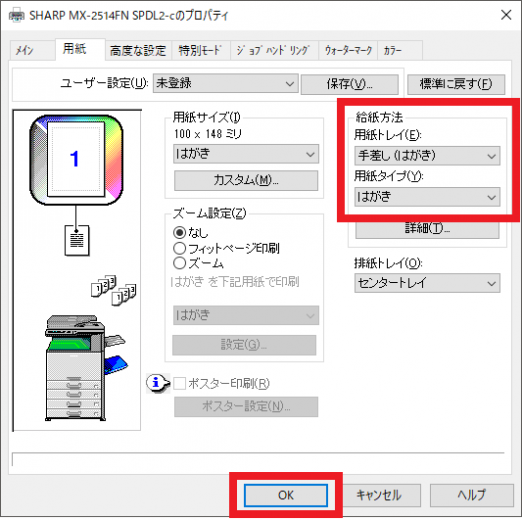 Macから年賀状印刷を行なう 年賀状サポート ブラザー |
 Macから年賀状印刷を行なう 年賀状サポート ブラザー |  Macから年賀状印刷を行なう 年賀状サポート ブラザー |  Macから年賀状印刷を行なう 年賀状サポート ブラザー |
 Macから年賀状印刷を行なう 年賀状サポート ブラザー |  Macから年賀状印刷を行なう 年賀状サポート ブラザー | 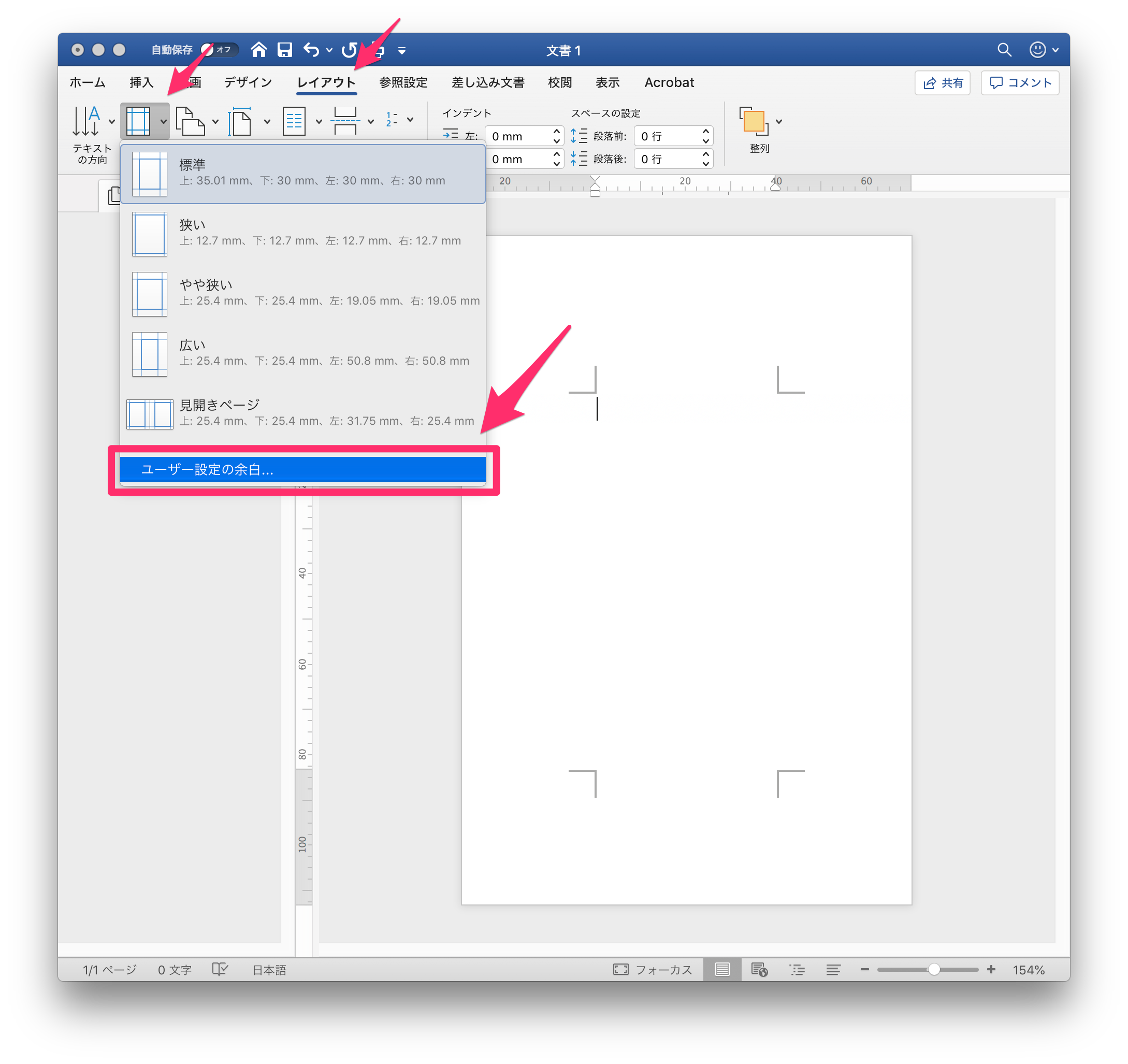 Macから年賀状印刷を行なう 年賀状サポート ブラザー |
 Macから年賀状印刷を行なう 年賀状サポート ブラザー | 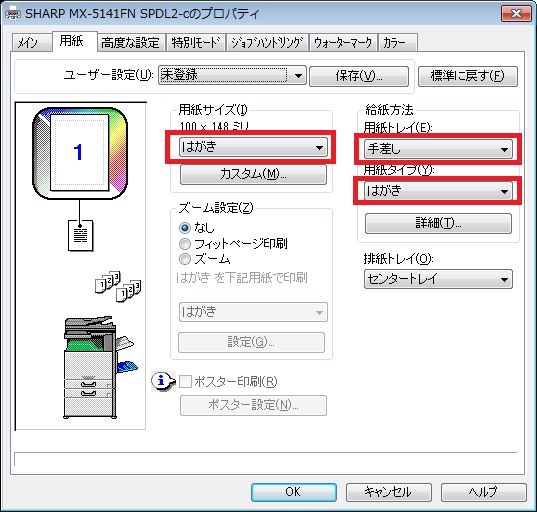 Macから年賀状印刷を行なう 年賀状サポート ブラザー | 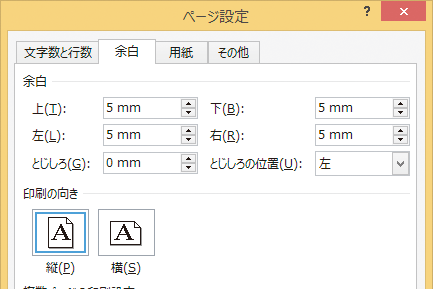 Macから年賀状印刷を行なう 年賀状サポート ブラザー |
 Macから年賀状印刷を行なう 年賀状サポート ブラザー | 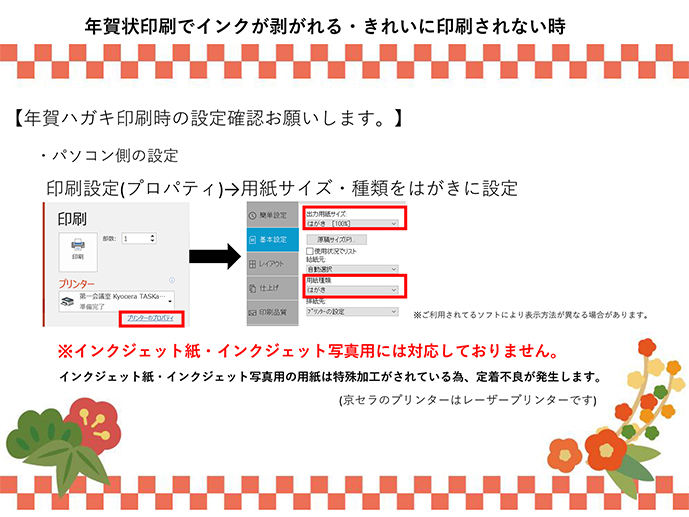 Macから年賀状印刷を行なう 年賀状サポート ブラザー |  Macから年賀状印刷を行なう 年賀状サポート ブラザー |
 Macから年賀状印刷を行なう 年賀状サポート ブラザー | 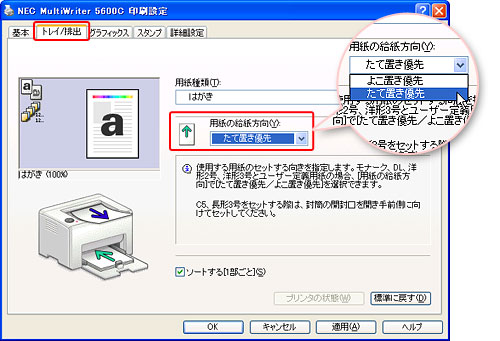 Macから年賀状印刷を行なう 年賀状サポート ブラザー |  Macから年賀状印刷を行なう 年賀状サポート ブラザー |
 Macから年賀状印刷を行なう 年賀状サポート ブラザー | 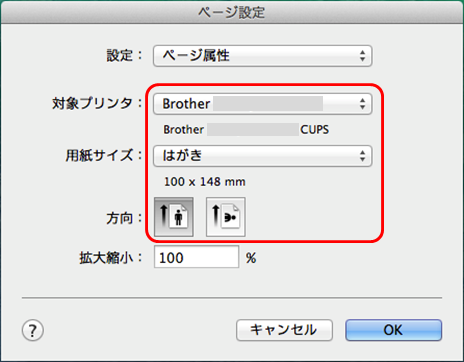 Macから年賀状印刷を行なう 年賀状サポート ブラザー |  Macから年賀状印刷を行なう 年賀状サポート ブラザー |
 Macから年賀状印刷を行なう 年賀状サポート ブラザー | 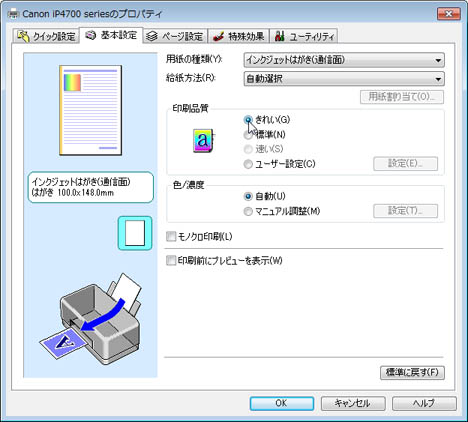 Macから年賀状印刷を行なう 年賀状サポート ブラザー | 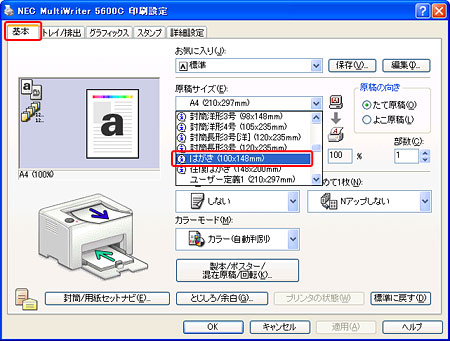 Macから年賀状印刷を行なう 年賀状サポート ブラザー |
 Macから年賀状印刷を行なう 年賀状サポート ブラザー | 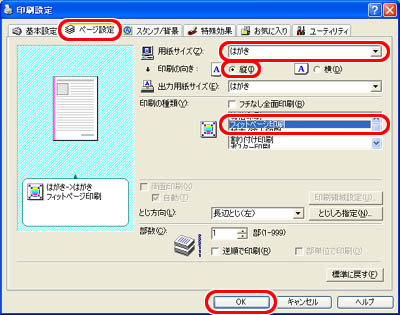 Macから年賀状印刷を行なう 年賀状サポート ブラザー |  Macから年賀状印刷を行なう 年賀状サポート ブラザー |
 Macから年賀状印刷を行なう 年賀状サポート ブラザー |  Macから年賀状印刷を行なう 年賀状サポート ブラザー | 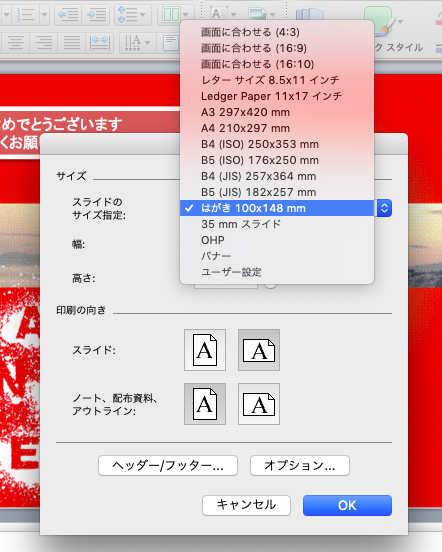 Macから年賀状印刷を行なう 年賀状サポート ブラザー |
 Macから年賀状印刷を行なう 年賀状サポート ブラザー | 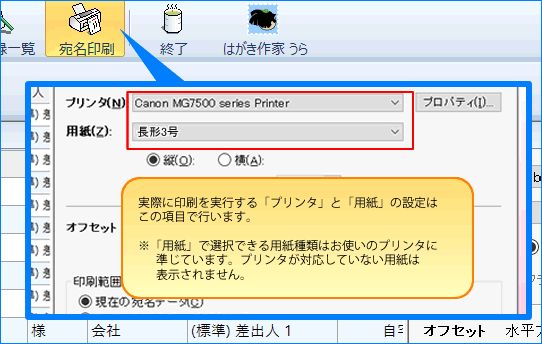 Macから年賀状印刷を行なう 年賀状サポート ブラザー | 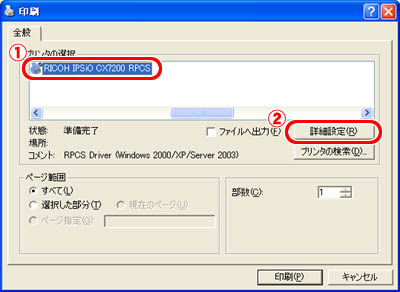 Macから年賀状印刷を行なう 年賀状サポート ブラザー |
  Macから年賀状印刷を行なう 年賀状サポート ブラザー | 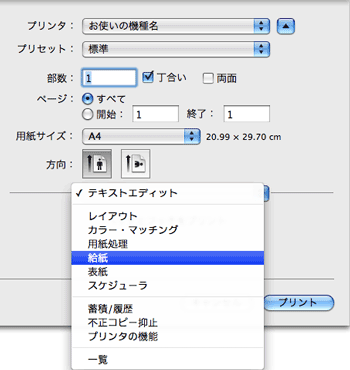 Macから年賀状印刷を行なう 年賀状サポート ブラザー |
 Macから年賀状印刷を行なう 年賀状サポート ブラザー |  Macから年賀状印刷を行なう 年賀状サポート ブラザー |  Macから年賀状印刷を行なう 年賀状サポート ブラザー |
 Macから年賀状印刷を行なう 年賀状サポート ブラザー |  Macから年賀状印刷を行なう 年賀状サポート ブラザー | 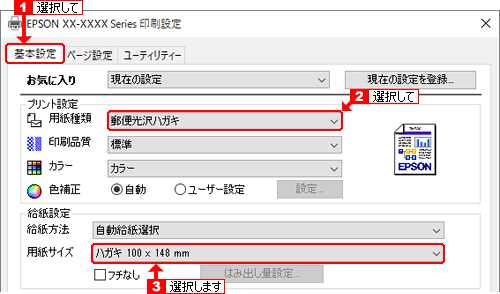 Macから年賀状印刷を行なう 年賀状サポート ブラザー |
 Macから年賀状印刷を行なう 年賀状サポート ブラザー |  Macから年賀状印刷を行なう 年賀状サポート ブラザー | 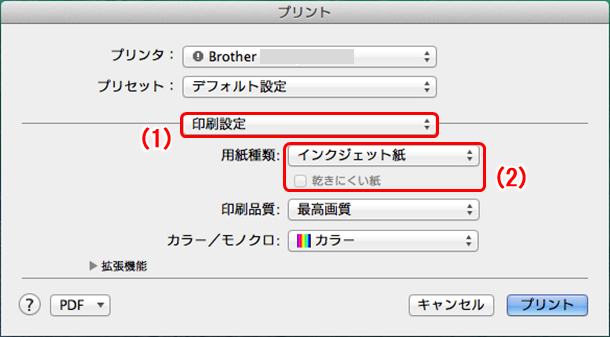 Macから年賀状印刷を行なう 年賀状サポート ブラザー |
 Macから年賀状印刷を行なう 年賀状サポート ブラザー |  Macから年賀状印刷を行なう 年賀状サポート ブラザー | 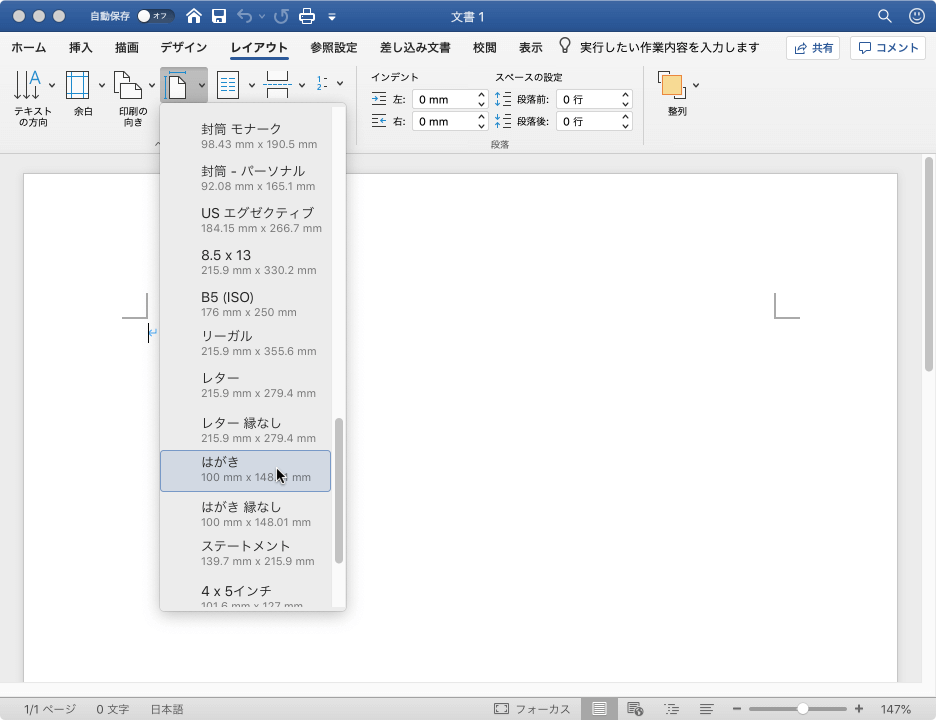 Macから年賀状印刷を行なう 年賀状サポート ブラザー |
 Macから年賀状印刷を行なう 年賀状サポート ブラザー | 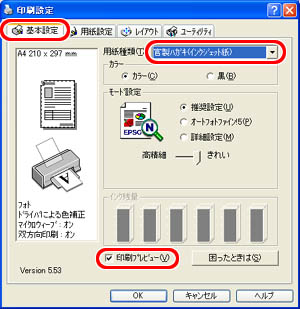 Macから年賀状印刷を行なう 年賀状サポート ブラザー | 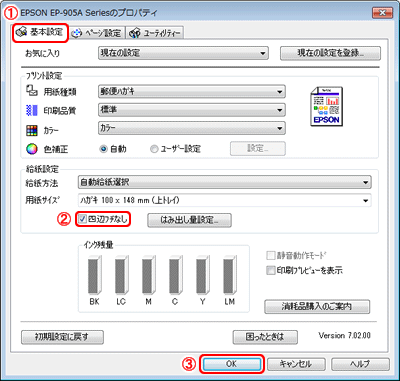 Macから年賀状印刷を行なう 年賀状サポート ブラザー |
 Macから年賀状印刷を行なう 年賀状サポート ブラザー |  Macから年賀状印刷を行なう 年賀状サポート ブラザー | 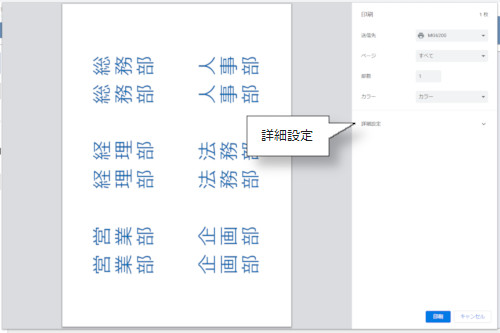 Macから年賀状印刷を行なう 年賀状サポート ブラザー |
 Macから年賀状印刷を行なう 年賀状サポート ブラザー | 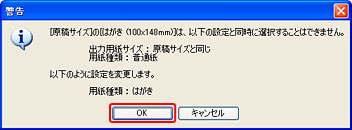 Macから年賀状印刷を行なう 年賀状サポート ブラザー | Macから年賀状印刷を行なう 年賀状サポート ブラザー |
 Macから年賀状印刷を行なう 年賀状サポート ブラザー | 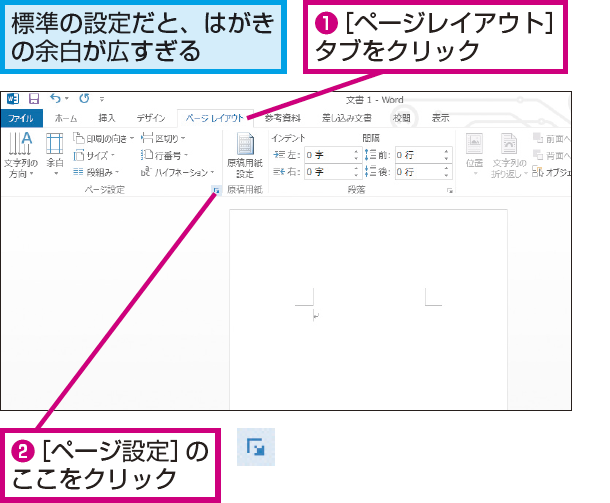 Macから年賀状印刷を行なう 年賀状サポート ブラザー |  Macから年賀状印刷を行なう 年賀状サポート ブラザー |
 Macから年賀状印刷を行なう 年賀状サポート ブラザー | 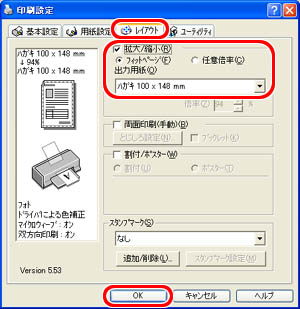 Macから年賀状印刷を行なう 年賀状サポート ブラザー | 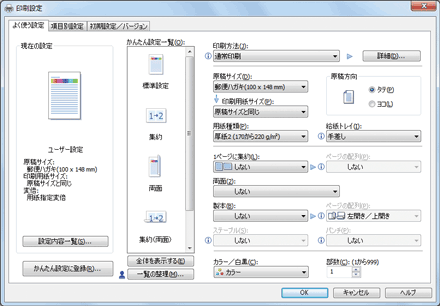 Macから年賀状印刷を行なう 年賀状サポート ブラザー |
 Macから年賀状印刷を行なう 年賀状サポート ブラザー | 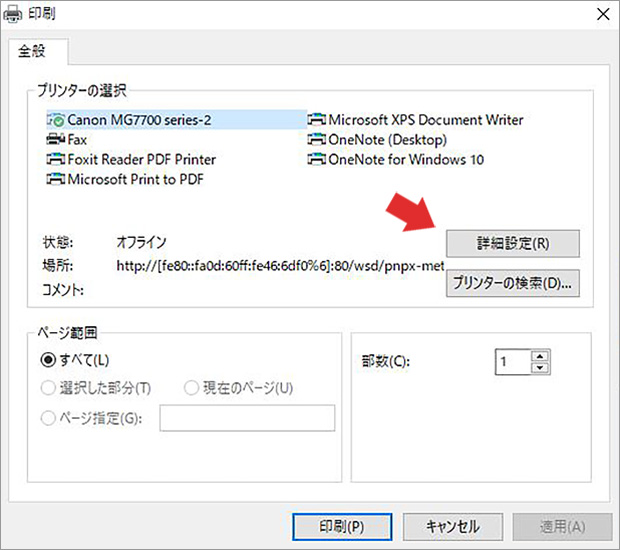 Macから年賀状印刷を行なう 年賀状サポート ブラザー |  Macから年賀状印刷を行なう 年賀状サポート ブラザー |
 Macから年賀状印刷を行なう 年賀状サポート ブラザー |  Macから年賀状印刷を行なう 年賀状サポート ブラザー |  Macから年賀状印刷を行なう 年賀状サポート ブラザー |
 Macから年賀状印刷を行なう 年賀状サポート ブラザー | 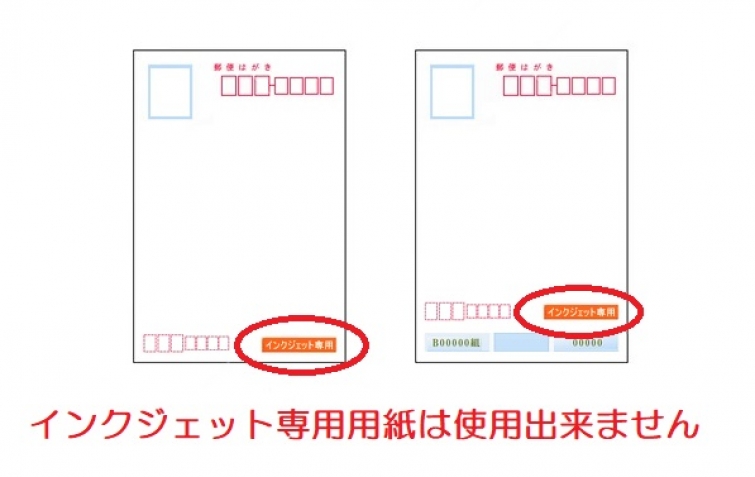 Macから年賀状印刷を行なう 年賀状サポート ブラザー |  Macから年賀状印刷を行なう 年賀状サポート ブラザー |
 Macから年賀状印刷を行なう 年賀状サポート ブラザー |  Macから年賀状印刷を行なう 年賀状サポート ブラザー | 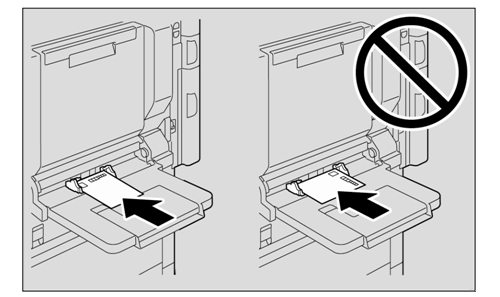 Macから年賀状印刷を行なう 年賀状サポート ブラザー |
 Macから年賀状印刷を行なう 年賀状サポート ブラザー |  Macから年賀状印刷を行なう 年賀状サポート ブラザー |  Macから年賀状印刷を行なう 年賀状サポート ブラザー |
 Macから年賀状印刷を行なう 年賀状サポート ブラザー | Macから年賀状印刷を行なう 年賀状サポート ブラザー | 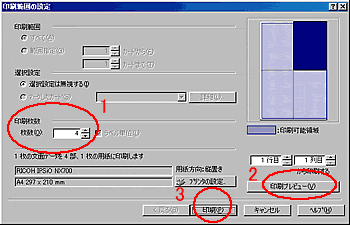 Macから年賀状印刷を行なう 年賀状サポート ブラザー |
 Macから年賀状印刷を行なう 年賀状サポート ブラザー | 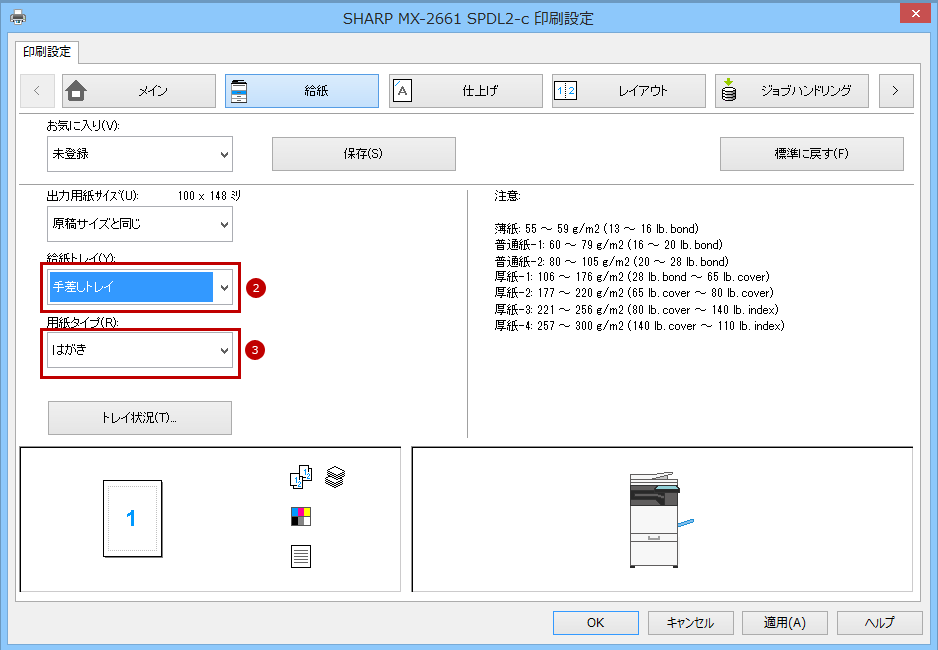 Macから年賀状印刷を行なう 年賀状サポート ブラザー | 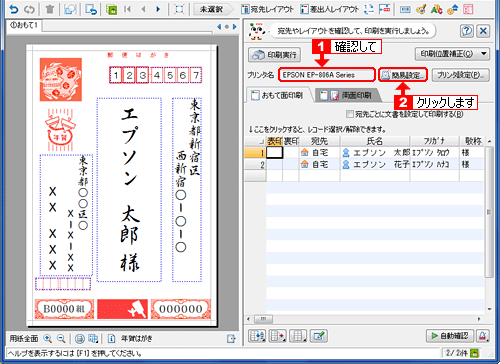 Macから年賀状印刷を行なう 年賀状サポート ブラザー |
 Macから年賀状印刷を行なう 年賀状サポート ブラザー | Macから年賀状印刷を行なう 年賀状サポート ブラザー |  Macから年賀状印刷を行なう 年賀状サポート ブラザー |
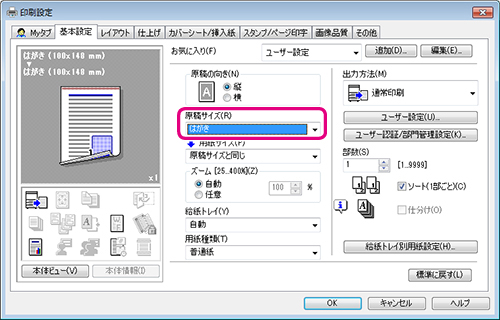
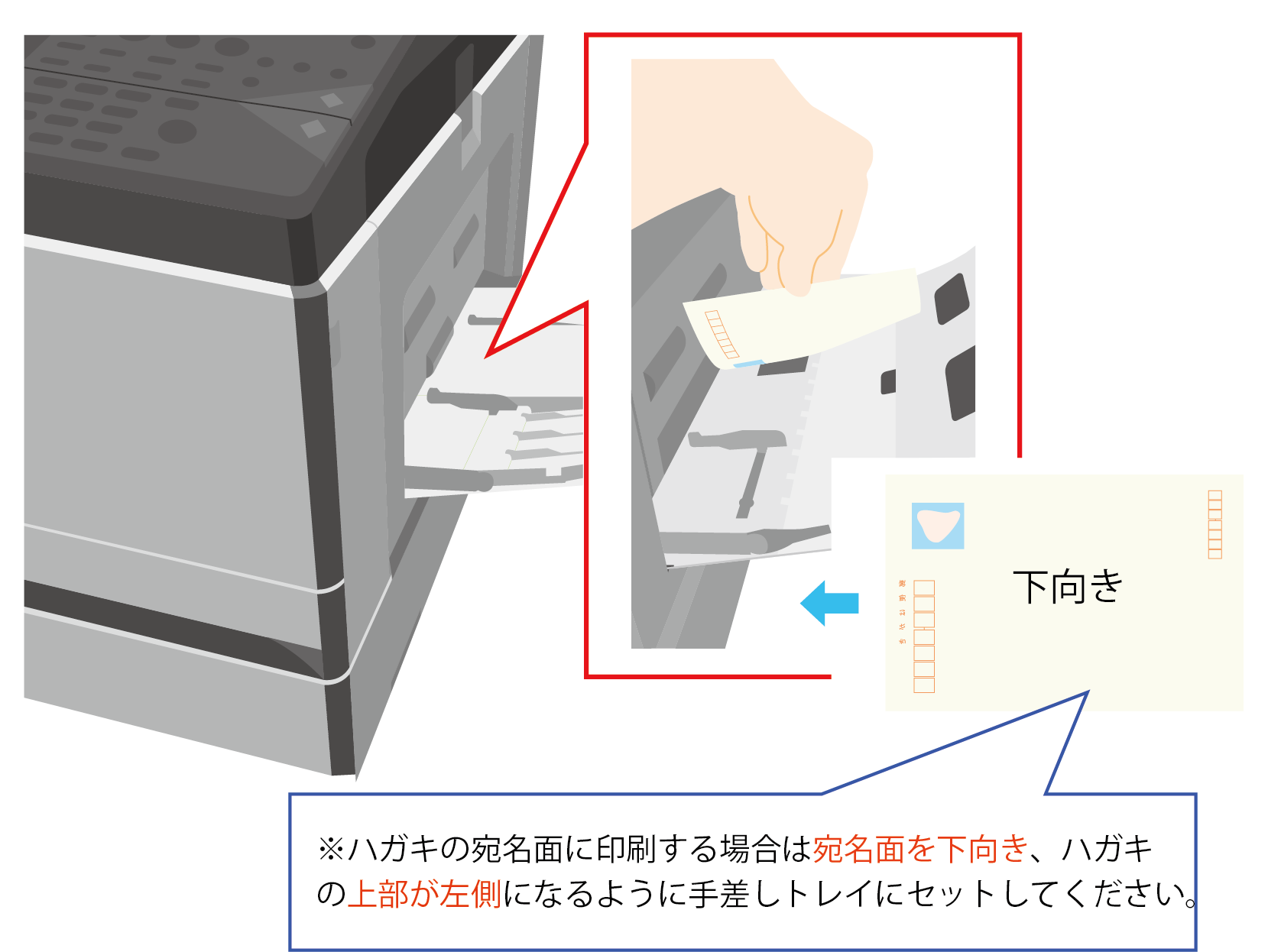
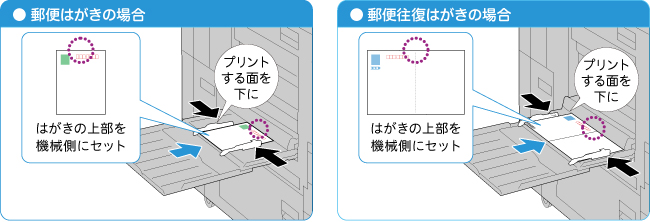
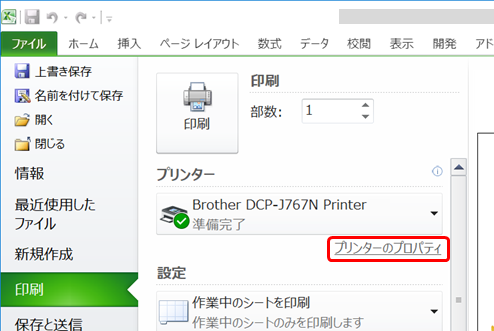
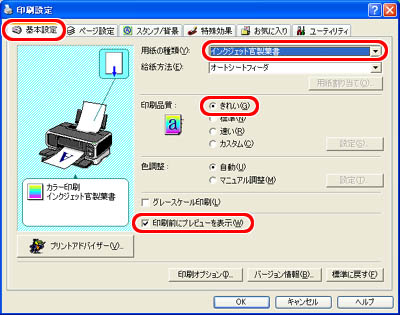
2 設定項目で以下を指定します。 3 プリンターのプロパティ を指定して、プリンター (ドライバー) の設定ダイアログで以下の設定をします。 4 印刷 ボタンをクリックして印刷しま印刷したい面を裏 にして、 宛先の郵便番号が奥 になるようセットします。 ※上図の例は 宛名面 を印刷する場合のセット方法です。 「通信面」を印刷する場合は、「通信面」側を裏にし、上下の向
Incoming Term: はがき 印刷 設定, はがき 印刷 設定 エプソン, はがき 印刷 設定 epson, ハガキ 印刷 設定, ハガキ 印刷 サイズ 設定, ワード はがき 印刷 設定,


0 件のコメント:
コメントを投稿